Update Galaxy Z Fold: Cara Cek dan Atasi Kendala
Pembaruan Galaxy Z Fold dapat membawa perbaikan keamanan dan fitur, tetapi pemasangannya perlu didahului pemeriksaan baterai, koneksi, serta penyimpanan.
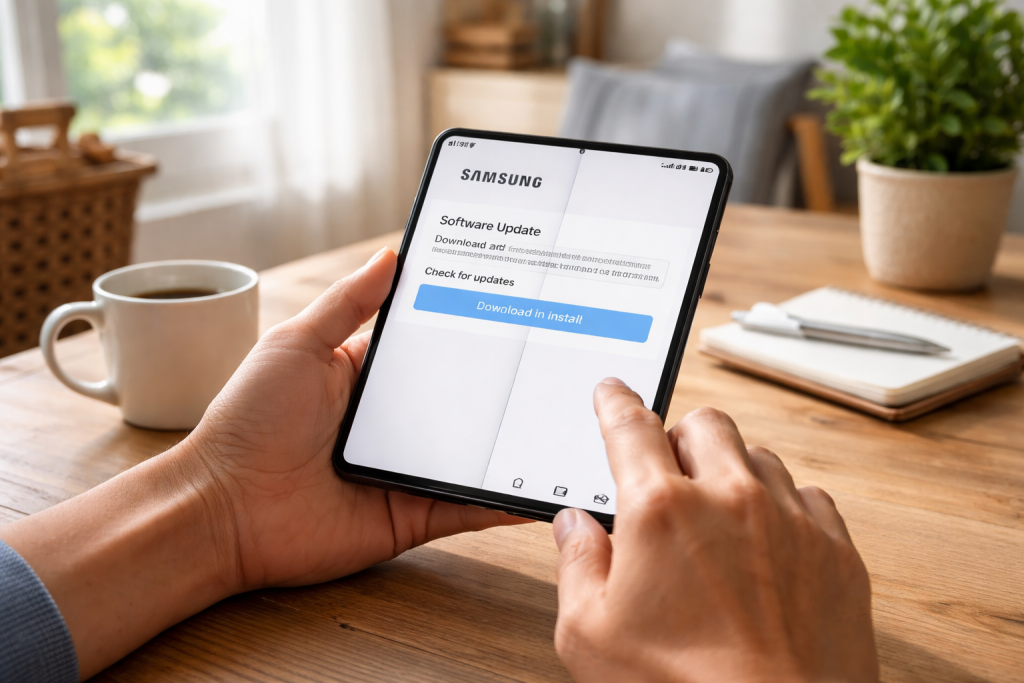
Pengguna Galaxy Z Fold dapat memeriksa pembaruan perangkat lunak langsung dari menu Pengaturan. Update berkala bisa membawa fitur baru, memperbaiki gangguan pada perangkat, serta meningkatkan perlindungan keamanan. Namun, pembaruan tidak selalu tersedia untuk semua model atau muncul pada waktu yang sama.
Untuk mengecek ketersediaannya, buka Pengaturan, gulir ke bagian Pembaruan perangkat lunak, lalu pilih Unduh dan instal. Ponsel akan memeriksa apakah ada versi yang dapat dipasang. Jika tersedia, ikuti instruksi di layar sampai proses selesai. Jika perangkat menyatakan perangkat lunak sudah menggunakan versi terbaru, tidak ada pembaruan yang perlu dipasang saat itu.
Langkah tersebut merujuk pada panduan dukungan Samsung yang dikutip detikInet. Tampilan menu dan urutannya dapat berbeda menurut model Galaxy Z Fold maupun versi perangkat lunak yang digunakan. Karena itu, pengguna sebaiknya mengikuti keterangan yang muncul pada ponsel masing-masing.
Siapkan ponsel sebelum memasang pembaruan
Pembaruan dapat membuat perangkat tidak bisa digunakan untuk sementara. Sejumlah file juga mungkin tidak dapat diakses selama proses berjalan. Pilih waktu pemasangan yang tidak berdekatan dengan aktivitas penting, agar pengguna tidak perlu menghentikan proses atau bergantung pada ponsel ketika update berlangsung.
Sebelum memulai, pastikan baterai memiliki daya yang cukup dan koneksi internet stabil. Samsung menyarankan penggunaan Wi-Fi. Cadangkan data penting sebagai langkah antisipasi; salah satu pilihan yang disebut dalam panduan adalah Samsung Cloud. Langkah ini berguna jika terjadi kendala ketika pembaruan berlangsung, meski proses pencadangan bukan pengganti pemeriksaan kompatibilitas perangkat.
Ruang penyimpanan juga perlu diperiksa. Kapasitas yang tidak memadai dapat menyebabkan pembaruan gagal dipasang. Pengguna bisa menghapus aplikasi yang sudah tidak digunakan, membersihkan cache, atau memindahkan cadangan file ke Samsung Cloud untuk menyediakan ruang.
Perhatikan pilihan saat membersihkan data aplikasi. Samsung mengingatkan agar pengguna tidak memilih opsi Hapus data apabila ingin mempertahankan informasi yang tersimpan di aplikasi tersebut. Menghapus data berbeda dari membersihkan cache dan dapat menghilangkan data aplikasi.
Update bisa membawa perbaikan dan fitur baru
Menunda pembaruan berarti pengguna belum memperoleh perbaikan yang disertakan pada versi terbaru. Menurut keterangan dukungan Samsung yang dirujuk detikInet, pembaruan Galaxy dapat membantu meningkatkan pengalaman penggunaan, menangani bug, serta memperkuat keamanan perangkat. Manfaat yang diterima bergantung pada isi pembaruan untuk model bersangkutan.
Pembaruan antarmuka juga dapat berkaitan dengan fitur Galaxy AI dan penyesuaian untuk perangkat lipat. Samsung menjelaskan bahwa One UI 9 menghadirkan fitur seperti Now Nudge, My FanCam, Photo Assist, dan Now Brief. Versi tersebut pertama kali hadir pada Galaxy Z Fold8 Ultra, Galaxy Z Fold8, dan Galaxy Z Flip8, sebelum diperluas secara bertahap ke perangkat Galaxy lain.
Daftar fitur itu bukan jaminan semua pemilik Galaxy Z Fold akan mendapatkannya. Ketersediaan dapat bergantung pada model, bahasa, dan wilayah. Pengguna perlu memeriksa apakah perangkatnya kompatibel, bukan hanya mengandalkan nama fitur atau versi antarmuka. Informasi pembaruan dan dukungan perangkat juga dapat dipantau melalui aplikasi Samsung Members.
Jika update gagal, periksa penyimpanan dan minta bantuan
Apabila pemasangan tidak berhasil, langkah awal yang disebut Samsung adalah memastikan ruang penyimpanan mencukupi. Hapus aplikasi yang tidak terpakai atau bersihkan cache dengan hati-hati. Jika kapasitas sudah memadai tetapi kendala masih terjadi, Samsung menyarankan pengguna mencoba proses pembaruan melalui Mode Aman.
Pengguna yang tetap tidak berhasil memasang update dapat mendatangi Samsung Experience Store terdekat untuk memperoleh bantuan dari tim layanan Samsung. Sebelum pergi, catat kendala yang muncul di layar dan model perangkat agar pemeriksaan dapat diarahkan pada masalah yang dialami. Informasi tentang pembaruan yang cocok juga bisa diperiksa melalui Samsung Members.
Pemeriksaan berkala membantu pengguna mengetahui apakah ada versi baru yang tersedia, tetapi pemasangan tetap perlu mempertimbangkan kesiapan baterai, koneksi, cadangan data, dan ruang penyimpanan. Jika semua persiapan sudah dilakukan dan pembaruan masih bermasalah, layanan langsung Samsung menjadi pilihan berikutnya.